レンダリングを6~10倍早くするTips
(記事は「ChaosのBlog」を元にV-RayとCorona両方で行える様に改良した物です)
この記事では、Corona や V-Ray で高品質な静止画のレンダリングを、通常のワークフローの6~10倍の速さで作成する方法をご紹介します。
長くCGに関わっている人であれば「画像を縮小(ダウンサンプリング)するとアンチエイリアシングの効果がある」というのはご存知かと思います。現在でもリアルタイムレンダリングエンジン等で、高速化の為にアンチエイリアス無しで倍サイズレンダリングして、GPUのポスト処理(ダウンサンプリング)する事でアンチエイリアス効果を得るといのは一般的に行われています。
この古典的なリサイズ(縮小)で高品位な映像を得るというテクニックを、現代風に蘇らせて注目を集めたのがRender Ram が公開したこのYouTube動画です。「レンダリング時間が5~15倍高速化」というかなり刺激的な内容ですね。
簡単にまとめると手順はこうです:
- とりあえず目的の倍の解像度に設定する
- ノイズしきい値を10倍程引き上げます
- デノイザーを適用します
- レンダリングした画像を半分に縮小して完成!
それではより具体的な手順を実行してみましょう。
1. レンダリング解像度を設定する
V-Ray、Corona共通
まず、レンダリング解像度を希望解像度の2倍に設定します。例えば、フルHD(1920×1080)画像が必要な場合は、解像度を4K(3840×2160)に設定します。これにより、ダウンスケーリング時にノイズを隠すために必要な追加のピクセルデータが得られます。
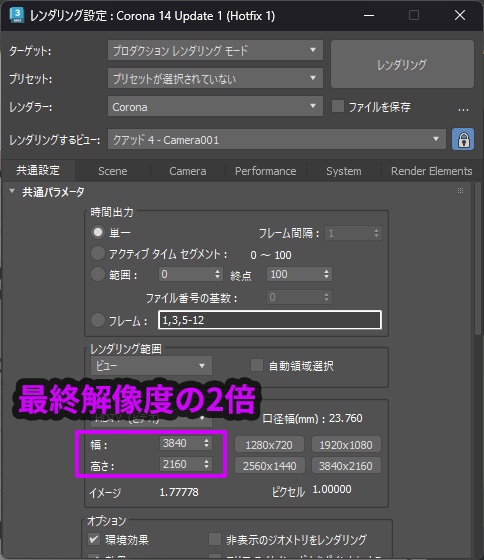
まず最終的な解像度の2倍サイズをセットします
2. Intel AI デノイザーを設定する
デノイザーを設定します。基本的にはどのデノイザーでも構いませんが、クリアなデノイザーとして建築ビジュアリゼーションユーザーに人気の高い Intel社の Open Image DeNoiser (OIDN) を適用しましょう。
V-Rayの場合
レンダー設定>Render Elemntsタブ>追加から VRayDenoiser を追加し、デノイズエンジンに「Intel Open Image Denoise」を選択します。
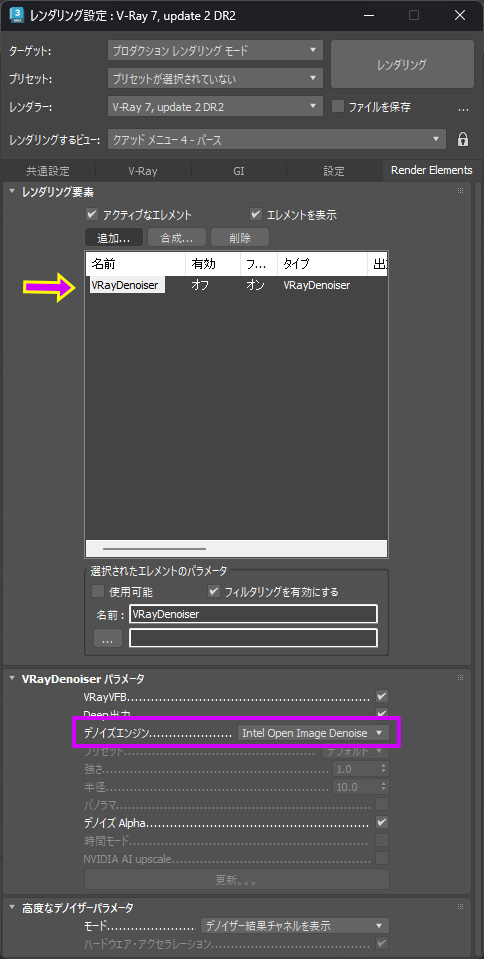
V-Ray でIntel AI デノイザーをセット
VFBを表示し一度インタラクティブレンダリングを開始し、デノイザーが適用されたら停止します。
デノイザーレイヤーの不透明度(ブレンド量)を 0.850 にセットします。
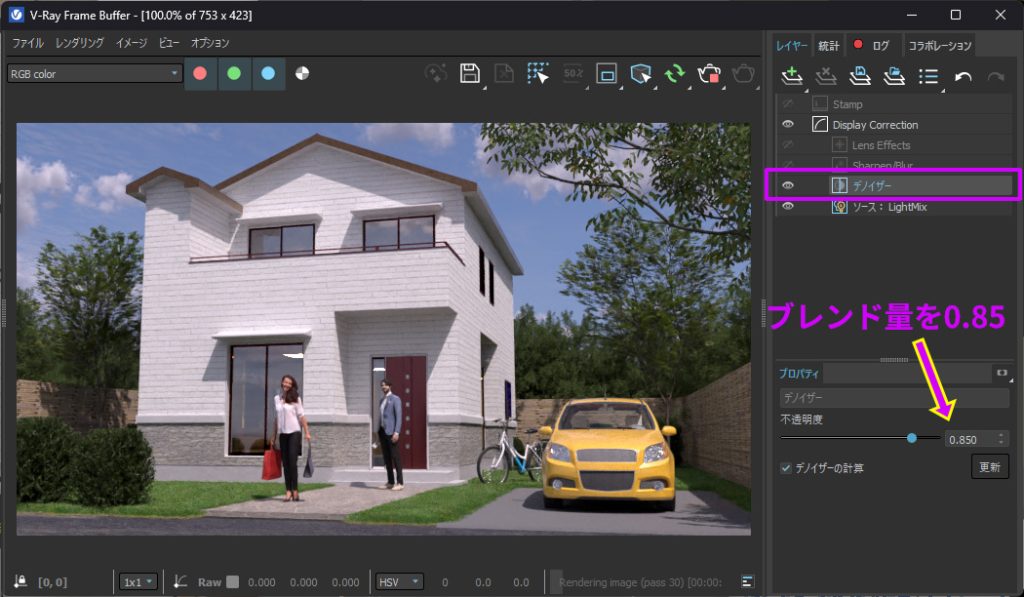
デノイザーのブレンド量はこちらで設定します
Coronaの場合
レンダリング設定ウィンドウでScaneタブを選択し、Denoising のMode:で「Intel CPU/GPU AI」を選択します。ここで、DenoiserのAmount値(ブレンド量)がデフォルトで0.65になっていることに気づくでしょう。これを0.85に変更します。
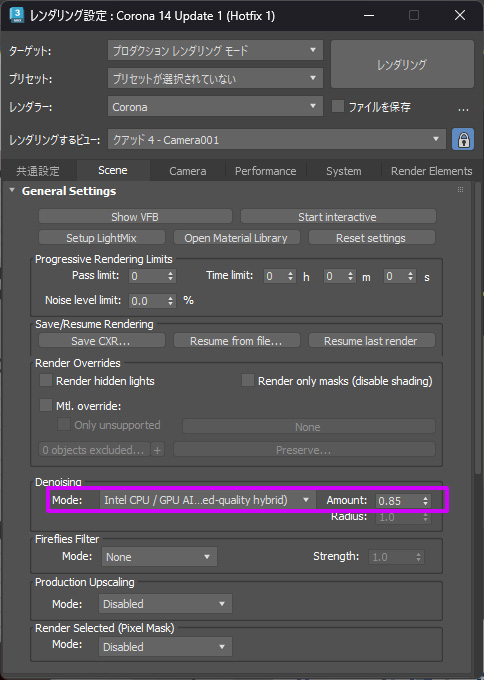
Chaos CoronaでIntel AIデノイザーとブレンド量をセットします
ヒント: 0.85 のブレンド量は、細部まで鮮明に残しつつノイズを除去するいい具合のブレンド量です。もちろん好みでブレンド量を調整してみてください。
3. ノイズのしきい値を上げる
このテクニックでは、ダウンスケーリングによって小さなアーティファクトやグレインが自然に隠されるため、ノイズが通常より多くても構いません。つまりノイズのしきい値を上げてレンダリング時間を短縮できます。大体 20% から 30% が目安です。
V-Rayの場合
レンダリング設定>V-Rayタブ>プログレッシブ イメージサンプラー>ノイズしきい値の値を 0.2 から 0.3 に設定します。
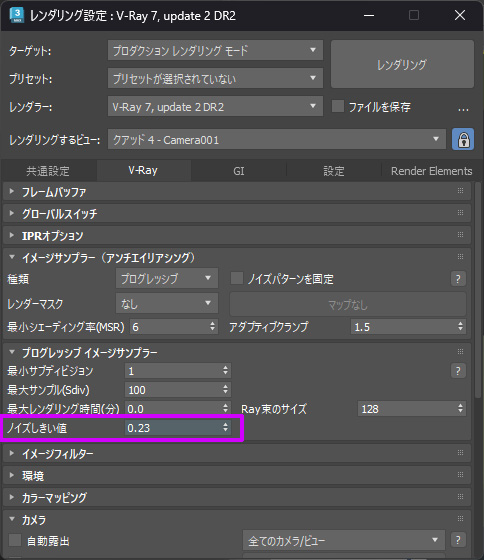
ノイズしきい値を 0.2 ~0.3 程度に引き上げます
Coronaの場合
レンダリング設定>Sceneタブ>Progressive Rendering Limits の “Noise level limit”を20% から 30%に設定します。
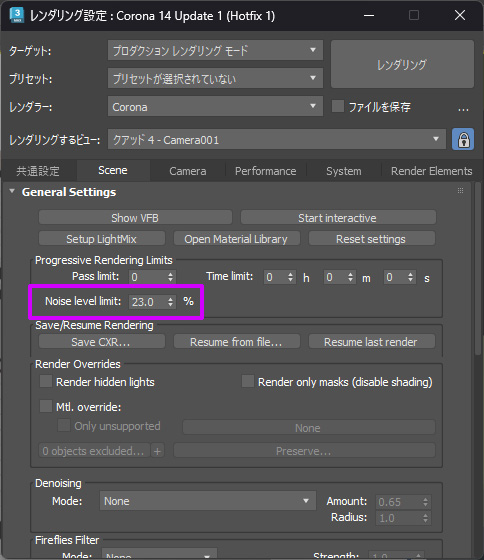
“Noise level limit”を20% から 30%に設定します
4. イメージフィルタをシンプル系(三角)に切り替えます
イメージフィルタを非シャープ系にする事で、ダウンスケール後も細かいディテールが鮮明に保たれます。
※逆にシャープ系(LanczosやCatmull-Rom)のイメージフィルタでレンダリングすると、ダウンサンプリング時にハローや黒フチが生じる可能性があります。
V-Rayの場合
レンダリング設定>V-Rayタブ>イメージフィルター> イメージフィルタを”VRayTriangleFilter”にセットします。
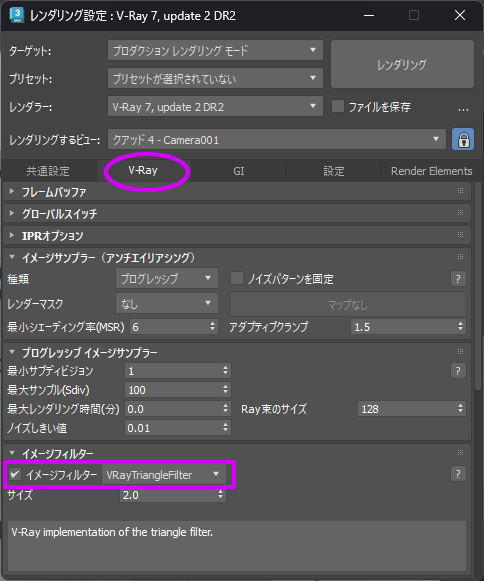
V-Rayの三角フィルターを選択
Coronaの場合
レンダリング設定>Systemタブ>Frame Buffer>Image Filterを “Tent“にセットします。
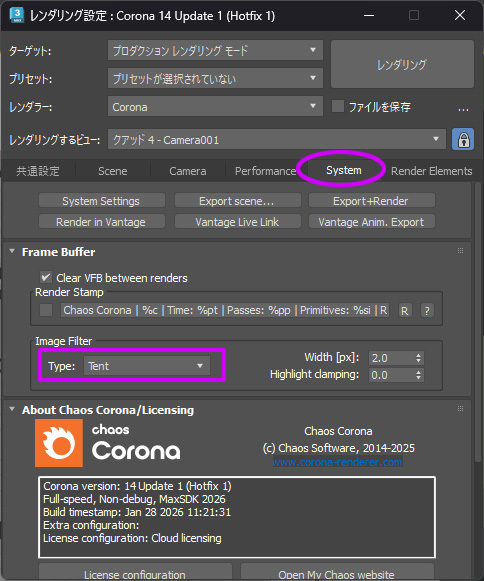
Chaos Coronaの三角フィルターを選択
以上でレンダリングを開始する準備が整いました。レンダリングしましょう。
5. ダウンサンプリングを実行
ダウンサンプリングを行うには幾つかの方法があります:
PhotoShopを使う方法:
レンダリングが完了した2倍サイズのレンダリングを、VFB等で露出やカラーグレーディングし 8bit (PNG等)で保存します。
保存した2倍サイズの 8bit画像をPhotoShopに読み込み、イメージ>画像解像度.. を開き、解像度を半分にセットし、再サンプルアルゴリズムで「バイキュービック法 – シャープ(縮小)」を選択します。
このアルゴリズムは バイキュービック法で縮小した後にシャープフィルターを適用します。これにより縮小イメージがシャープになります。
※.EXRやvrimg等 32bit イメージではバイキュービック法 – シャープ(縮小)が適用できません。
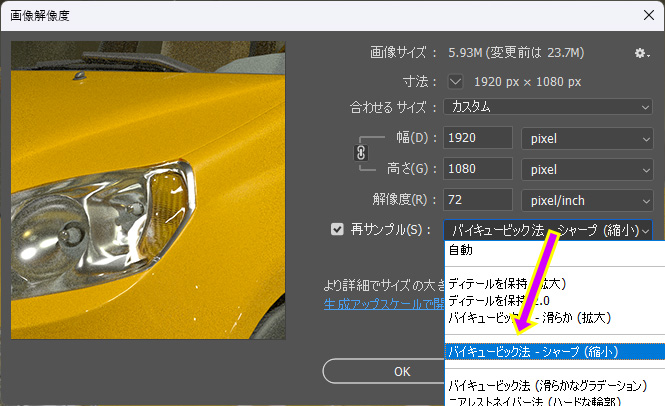
PhotoShopのダウンサンプリングアルゴリズム バイキュービック法 – シャープ(縮小) で半分に縮小
Corona 14を使う方法:
Corona 14 から Corona VFB のSaveボタンに「Save 50%」機能が追加されています。この機能経由で保存するとレンダリングが50%に縮小されて保存されます。ダウンサンプリングのアルゴリズムは単純なバイリニア補間が使われます。
なお CXR フォーマット(全AOV含む)でも利用できます。OpneEXRで保存すると3dsMaxのOpenEXR i/oを経由する為、RGB以外のAOVチャンネルは左上1/4でクロップされるので注意してください。
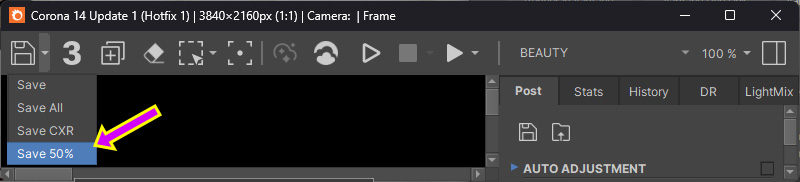
Chaos Corona 14から追加された50% 保存ボタン
oiiotoolを使う方法:
oiiotool を使うと 32bit Float image (OpenEXR)イメージのハイライトを保ったまま lanczos3 で縮小する事ができます。
oiiotool D:\raw.exr --resize:highlightcomp=1 50% -o D:\out.exr
※oiiotool.exe は 3dsMaxのrootフォルダ: C:\Program Files\Autodesk\3ds Max に見つかります。(2025と2026のみ)
完成
Chaosのテストでは 41分かかっていたレンダリングが、ほぼ同じ品質で7分に短縮されました。
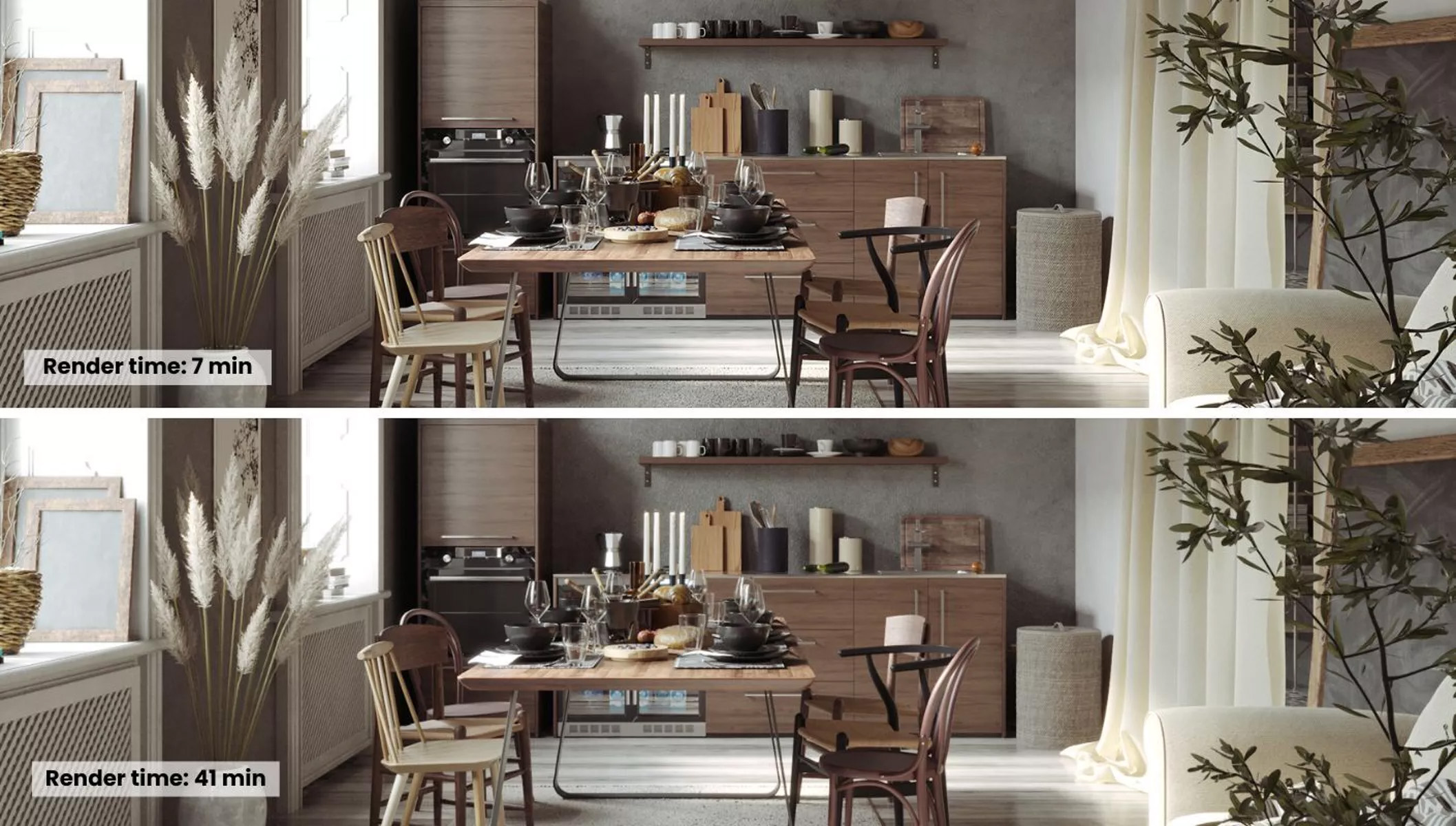
Chaosでテストした結果、41分レンダリングと同等のレンダリングを7分で得る事ができました
Chaosが作成したChaos Coronaでのワークフロービデオ
よくある質問と回答
ダウンスケーリング方式のトレードオフにはどのようなものがありますか?
ダウンスケーリング方式ではレンダリング時間が大幅に短縮されますが、反射の精度がわずかに低下する可能性があるため、印刷等の高解像度レンダリングではお勧めできません。
ダウンスケーリング法のトレードオフ:
- 反射精度: Intel AI Denoiser はレンダリングを滑らかにする方法を「推測」するため、ガラスや磨かれたクロムなどの表面の複雑な反射の非常に細かい詳細がぼやけることがあります
- 大判スクリーンと印刷物:この手法は小型スクリーンには最適ですが、すべてのピクセルが物理的に完璧でなければならない大判スクリーンと印刷物の場合は、従来の方法を使用してください
- アニメーションのちらつき:このワークフローは現在、静止画のみに推奨されます。Intel AI Denoiserには「時間的な一貫性」がないため、アニメーションの各フレームでノイズ除去のパターンがわずかに異なる可能性があります。再生時に、ポストプロダクションでの修正が困難な目に見えるフリッカーが発生する可能性があります
※2026年にIntel AI Denoiserがtemporal denoising(時間軸デノイズ)をサポートする可能性が報告されています。期待して待ちましょう!
ディストリビュートレンダリングを使用しても問題ない?
はい問題ありません
このワークフローはプロフェッショナルなクライアントへの配信に適していますか?
はい、このワークフローはプロフェッショナルなクライアントへの納品、特にフルHDでの納品に適しています。4Kや印刷等の超高解像度レンダリングでは通常のワークフローをオススメします
この方法は屋内と屋外のシーンの両方に有効ですか?
はい、この方法は屋内シーンと屋外シーンの両方に有効です。特に屋内シーンは影になっている部分のノイズが多くなることが多いため、Intel AI Denoiserとダウンスケーリングを組み合わせることで、最も劇的な視覚効果が得られる可能性があります
これにより、GPU または CPU の負荷が大幅に軽減されますか?
ダウンスケーリング方式ではレンダリング時間を大幅に短縮できる可能性があり、レンダリングトータルでのCPU/GPU 高負荷の時間を短縮できます
コンポジティングに影響はある?
現在 Photoshopでは32bitイメージをバイキュービック・シャープで縮小する事ができません。なので、Photoshopでバイキュービック・シャープで縮小するには 16bit/8bit イメージである必要があります。
また ID系 AOVがダウンサンプリングによりアンチエイリアスされてしまう為、コンポジティングは2倍サイズ時点で行って、コンポジティングやカラーグレーディングが終わった後の一番最後にダウンサンプリングする事をオススメします。


最新記事 by Yamauchi (全て見る)
- V-Ray GPU における AMD GPU サポート - 2026-04-23
- レンダリングを6~10倍早くするTips - 2026-02-09
- V-Ray Maya の DR2 ベータテスト - 2025-09-03